


|



FLAC в MP3 Конвертер: Как конвертировать FLAC2MP3
Если вы когда либо искали на форумах достойный FLAC в MP3 конвертер онлайн, вам больше не нужно это делать. Audio Transcoder - надёжная и удобная программа FLAC в MP3 конвертер для ПК.
Что представляет из себя формат FLAC? Это формат файлов которй ипользует очень эффективный алгоритм сжатия аудио файлов, в то же время позволяющий сохранить высокое качество звука, за счёт сжатия без потери аудио данных, что в свою очередь позволяет экономить время при скачивании из интернета онлайн и место на диске при хранении.
Однако, FLAC файлы всё ещё продолжают оставаться достаточно объемными. ПОлагаю не стоит упоминать, что не все аудио плееры способны вопроизводить этот замечательный аудио формат (Monkeys Audio).
Наш FLAC в MP3 конвертер позволяет решить эту проблему в несколько кликов. и вы можете скачать его онлайн прямо сейчас, "без регистрации и СМС" (c)
Скачать бесплатно FLAC2MP3 Convertor Online Offline
Коротко о преимуществах нашего FLAC to MP3 Converter по сравнению с конкуретнами
Если вы - музыкант, и взаимодейстуете с другими исполнителями, скорее всего вы захотите поделиться с ними музыкой в самом лучше м качестве, самым быстрыми и удобным способом. Или, если вы являетесь аудиофилом который хочет наслаждаться музыкой в самом высоком качестве - вам не удастся сохранить слишком много FLAC файлов на своём аудио плеере, из-за их огром ного размера.
Используя Audio Transcoder, вы можете конвертировать FLAC аудиофайлы в MP3 и множество других свободно распространяемых аудио форматов. Таким образорм, вы сможете легко сохранить множество ваших любимых композиций в автомобиле, телефоне (смартфоне), или MP3 плеере, так что вы сможете слушать их в любом месте в любое время.
Вы, так же можете использовать Audio Transcoder как медиа плеер и конвертер CDA в FLAC. Конвертировать FLAC в MP3 очеень легко и просто и в Audacity или множестве иных программ, просто выбрав нужный трек и нажав кноку "конвертировать". Сделать это очень легко и просто, так как интерфейс Audio Trancoder интуитивно понятен, и вам не обязательно быть IT-гуру чтобы ипользовать его.
Что об Audio Transcoder думают эксперты?
Ведущие IT порталы. такие как например CNET.com, оценили сделали ревью нашей программы и оценили её достаточно высоко 4.5 звезды (из 5 возможных) за удобство интерфейса и качество.
“Интерфейс программы весьма прост и изящен, он посвящен двум базовым функциям - CDA конвертеру, и аудио конвенртеру (audio converter) - расположенным на отдельных вкладках. Мы пришли к выводу что обеми функциями очень легко пользоваться, благодаря набору чекбоксов и выпадающик списков позволяющих выбрать необходимые для конвертации треки, формат имён файлов , редактировать мета данные (теги), и выбирать формат. Она устанавливается и удаляется без каких-либо проблем. Мы рекомендуем эту программу всем пользователям.”
- CNET REVIEW
Мы более чем уверены, что единожды попробовав Audio Transcoder, вы согласитесьчто это самый лучший из FLAC в MP3 конвертеров.
Тремя главными преимуществами нашего FLAC в MP3 Конвертера являются:
1. Наш FLAC в MP3 Конвертер чрезвычайно БЫСТР
- Высокая скорость сжатия и конвертирования
- Сберегите время при преобразовании множества файлов в пакетном режиме
- Тысячи файлов легко конвертируются из FLAC в MP3 в мгновение ока
- Вы можете запустить процесс конвертирования и заняться любимым делом
2. Наш FLAC в MP3 Конвертер ЛЁГОК В ОБРАЩЕНИИ
- Функция Drag & Drop
- Интуитивно-понятный интерфейс обзора папок в стиле Windows Explorer
- Создаёт и переносит ID3 и другие теги Title, Artist, Album, Year, Genre
- Поддерживает CDDB/Freedb позволяя быстро и удобно заполнить информацию о треках, исполнителе и прочем
- Меню помощи содержит исчерпывающую информацию по эксплуатации программы иллюстрированную скриншотами, позволяющую легко и быстро освоить программу и быстро приступить к конвертированию FLAC файлов в MP3 бесплатно
3. Наш FLAC в MP3 Конвертер МНОГОФУНКЦИОНАЛЕН
- Поддерживает Unicode для тегов и имён файлов
- Также имеет встроенный аудио плеер, так что вы можете прослушать любой музыкальный трек (аудио файл) без необходимости открывать его вовнешней программе
- Может разбивать один большой FLAC файл на несколько треков, блягодаря поддержке CUE файлов
- Уменьшяет объём занимыемый аудиофайлами на вашем жёстком диске. Конвертирует аудио файлы без создания промежуточных файлов
- Богатый функционал - помимо того что это лучший в своём классе FLAC в MP3 конвертер, он так же может конвертировать FLAC в MP2, FLAC в WMA, FLAC в APE, FLAC в WAV, и многие другие аудио форматы
- Он может быть запрограммирован на выключение вашего ПК/ноутбука по окончании процесса конвертирования.
Скачать бесплатно FLAC2MP3 Convertor Online Offline
Давайте приступим!
После того как вы кликнули на кнопке "скачать бесплатно FLAC в MP3 Конвертер онлайн", скачали и установили его, ваш Audio Transcoder готов к использованию.
Если только вы не продвинутый пользоатель, мы рекомендуем вам выбрать настройки по умолчанию. Открыв программу, вы увидите панель внешне напоминающую панель Проводника Windows, отображающую дерево папок.
Сверху вы увидите две вкладки:
- Audio CD Ripper
- Audio Converter
Большое пустое простаранство которое называется "Drop Zone" расположено ниже окна проводника с деревом папок.
Шаг №1 - Выберите для конвертации (преобразования) файлы формата FLAC
Переключитесь на вкладку "Audio Converter". Вы увидите свою музыкальную библиотеку. Помимо этого вы можете выбрать конкретное место хранения ваших аудио файлов, например на внешнем HDD диске.
Используя Folder Explorer, выберите FLAC файлы которе вы бы хотели конвертировать в MP3. Вы можете перетащить их и бросить на ‘Drop Zone’ в правой части Folder Explorer. Вы можете выполнять эту операцию над одним файлом за раз, или пользуясь <shift + ЛКМ> вы можете выбрать множесто файлов одновременно. Вы можете даже выбрать для конвертирования целую музыкальную библиотеку!
После того, как вы завершите работу над списком, вы готовы к следующему шагу, который позволит молниеносно конвертировать FLAC для MP3 iTunes, VLC, Audacity, или любой другой программы которую вы используете.
Совет, перед началом: Вы можете пожелать организовать свою папку с музыкой так чтобы названия FLAC файлов были отсортированы по секциям вашей музыкальной библиотеки. Это позволит произвести пакетную конвертацию даже ещё быстрее— это замечательная опция FLAC в MP3 для пользовалетей foobar.
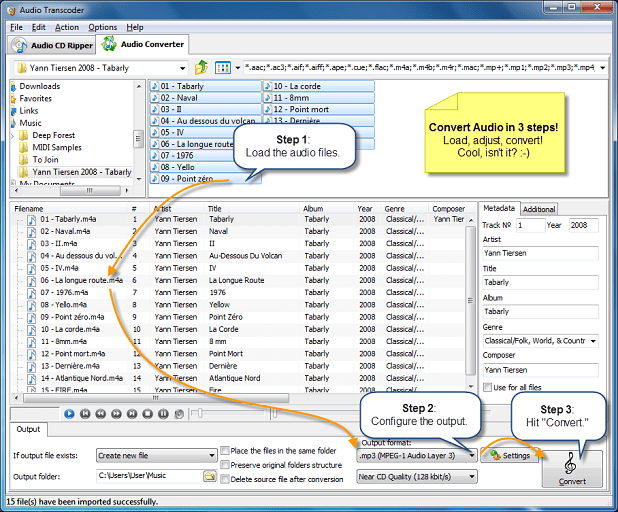
Шаг №2 - Сконфигурируйте настройки конвертирования
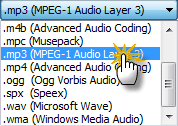
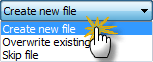
Как только вы выберали FLAC файлы для преобразования в MP3, вам нужно взглянуть на вкладку формата вывода в нижней трети окна программы. Вот как вы можете настроить вывод сконвертированных в MP3 файлов. Можно перезаписывать существующие файлы или пропускать такие файлы.
Вы можете указать место куда сохранять сконвертированные (новые) файлы. Например, ы можете сохранять сконвертированные файлы в папке на вашем рабочем столе, портативном устройстве, или напрямую на телефон через USB или WI-FI.
Кроме того, программа позволяет разбивать файл-копию аудио диска в формате FLAC + CUE файл на неколько раздельных трекови перекодировать FLAC в MP3. Audio Transcoder распознаёт CUE файл и разделяет FLAC файл на соответствующие MP3 треки. Этот этап иногда пропускается в прочих методах конфертирования.
Поскольку вы искали как преобразовать FLAC в MP3, вам необходимо выбрать MP3 в выпадающем списке диалогового окна. Так же. здесь вы можете выбрать битрейт, сэмплрейт (частоту дискретизации), и количество каналов (mono/stereo).
Для получения хорошего качества, убедитесь что вы выбрали частоту дискретизации не менее 44.1 kHz. Мы рекомендуем использовать битрейт 128 kbps. В окне настроек вы можете выбрать дополнительные опции такие как количество каналов. Для оптимальной производительности и качества звука мы рекомендуем использовать стерео.
Если вы закончили с настройками, вы готовы перейти к финальному этапу перекодирования, или преобразования. Это - наилегчайший шаг из всех, и превосходный способ уменьшить размер вашей музыкальной библиотеки. Вы получите свои FLAC в MP3 через VLC или иные форматы медиа библиотек.
Шаг №3 - Как преобразовать FLAC в MP3 одним щелчком мыши
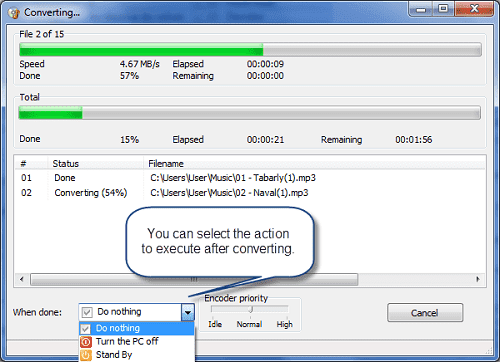
Теперь, когда вы выбрали FLAC файлы и параметры вывода, всё что вам остаётся - всего лишь нажать кнопку "Convert," которая выделена значком музыкального ключа. Посе этого появится диалогове окно, в котором будет отображаться прогресс процесса перекодирования FLAC2MP3 конвертирования. Если вы пожелаете остановить конвертирование в любой момент - достаточно нажать "Stop".
Вы можете задать приоритет процесса конвертирования от Idle до High до его начала. Также вы можете задать порядок действий по окончанию процесса преобразовать FLAC в MP3.
Вы не должны сидеть и присматривать за программой, просто настройте её и запустите и позвольте работать. Она даже выключит ваш ПК/ноутбук по окончании процесса преобразования. если вы включите соответствующую опцию.
Шаг №4 - Перенесите сконвертироанные аудио файлы в Itunes, iPhone, Audio Player или на CD (опционально)
Вы можете прослушать избранные файлы прямо во встроенном в Audio Transcoder медиа плеере. А так же вы можете найти их в папке для вывода, указанной при конфигурировании программы на Шаге №2.
После этого. вы также можете загрузить их в любое подключенное к ПК устройство и продолжить наслаждаться ими за пределами дома, на своём смартфоне, портативной колонке или MP3 плеере или планшете.
Теперь, когда вы прошли через все этапы и прочли это руководство надеемся вы удовлетворены скачанным онлайн FLAC в MP3 конвертером "Audio Transcoder".
Также это руководство было пожготовлено для тех, кто искал достойное решение для чтобы конвертировать FLAC в MP3 для Audacity или VLC, программа поддерживает более 15 различных аудио форматов на выходе, и ещё больше (практически все) популярные аудио форматы на входе.
Начните пользоваться аудио конвертером просто скачав Audio Transcoder и наслаждайтесь бесплатной пробной копией програмы.
Скачать бесплатно FLAC2MP3 Convertor Online Offline